 Synchorep è un software opensource per sincronizzare due cartelle, che significa riportare tutte le modifiche di una a l’altra e viceversa. Al termine della sincronizzazione, entrambe le directory saranno rigorosamente le stesse.
Questo è utile principalmente principalmente utile per i nomadi che lavorano con un computer portatile o una chiave USB, ma può interessare anche gli utenti che vogliono fare una copia incrementale per guadagnare tempo.
Ecco una breve descrizione delle funzionalità:
- Sincronizzazione con un click usando il menu contestuale
- Se non vogliamo sovraccaricare il menu contestuale, si può disattivaree creare un’icona sul desktop dove trascinare sopra le cartelle.
- Gli eventi di sincronizzazione sono immagazzinati in un database che consente di individuare i casi di cancellazione.
- In caso di cancellazione o in caso di conflitto, all’utente viene chiesto cosa fare
- Nessun file viene eliminato o sovrascritto, ma viene messo nel cestino per evitare una perdita di dati
- Il comportamento delle sincronizzazioni è personalizzabile (es: prendere sistematicamente il file più recente in caso di contenzioso senza chiedere).
- Sincronizzazione da o verso un ftp, uno share samba o ssh, montato sul desktop
- Rileva le differenze di orario tra sistema locale e sistema remoto
- Gestione di gruppi di sincronizzazioni, permette di lanciare diverse sincronizzazioni in un click
- Dalla versione 1.5: è possibile fare una copia differenziale (sincronizzazione mono direzionale)
Installazione
Il software è rilasciato come .deb, e l’ultima versione è la 1.5.2.
Per installarlo su Ubuntu, una volta che avete scaricato il pacchetto aprite un terminale e digitate:
sudo dpkg -i synchrorep-1.5.2-i386.deb |
I pacchetti seguenti sono richiesti e su ubuntu verranno installati automaticamente:
libsqlite3-0

libgtk2.0-0 (>=2.18.3-1)
Setup ed utilizzo
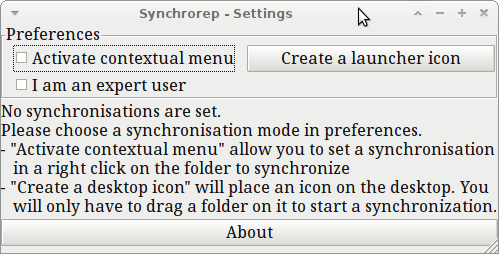
Una volta installato lanciatelo con Applications > System Tools > Synchrorep. o da un terminale con il comando:
synchrorep --config |
Si aprirà la finestra di dialogo che si può vedere sulla destra, dove è possibile scegliere di attivare il menu contestuale e creare un’icona sul desktop in cui è possibile trascinare la cartella da sincronizzare. Selezionando la casella Expert permette di visualizzare numerose opzioni che è possibile modificare come ad esempio cosa si vuole fare con i file cancellati o modificati in entrambe le cartelle, ecc.
Per l’uso del programma suggerisco di dare uno sguardo al tutorial ufficiale< a> vi è un chiaro esempio di come utilizzare il menu contestuale.
Un’alternativa è quella di creare l’icona sul desktop e poi trascinare lì la cartella che si desidera sincronizzare, una volta fatto apparirà una finestra di dialogo che pone qualche domanda in merito a dove si desidera sincronizzare quella directory.
Una volta fatta la prima configurazione è possibile modificare o eliminare un “collegamento di sincronizzazione” tra 2 directory andando nel menu di configurazione.
Conclusioni
So che in questi giorni è comune l’uso di Dropbox, ubuntu one o altre soluzioni di cloud, per queste cose, ma con Synchrorep è possibile creare e gestire facilmente una copia di backup delle cartelle più importanti sul vostro drive USB, o magari sul vostro computer di casa che è montato sul vostro computer portatile tramite NFS o sshfs.
E’ facile da installare e una volta fatto farà automaticamente il lavoro per voi, una buona soluzione casalinga per un backup personale.
Popular Posts:
- None Found

Is this software using rsync or it does it on its own way?
For what i’ve saw as dependency and use it should do it on its own way.
[…] Synchrorep: Un modo semplice per sincronizzare directory […]